




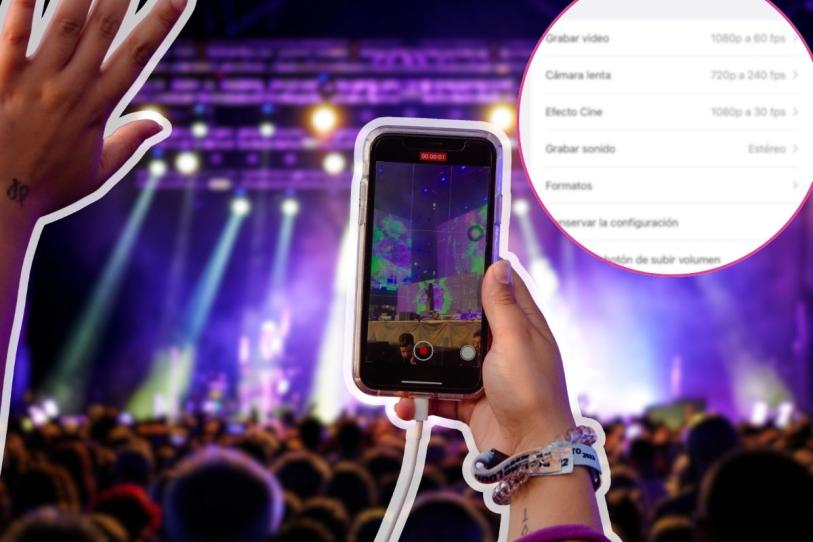
Asistir a un concierto es una experiencia que muchas personas desean conservar para siempre. Las fotografías y los videos permiten revivir esos momentos especiales, aunque capturar imágenes de buena calidad no siempre resulta sencillo.
Los cambios constantes de iluminación, el movimiento del público y el alto volumen del sonido representan un reto incluso para las cámaras más avanzadas.
A pesar de ello, los modelos más recientes de iPhone incorporan funciones que ayudan a obtener videos con excelente calidad, siempre que se utilicen de forma adecuada.
A continuación, te compartimos los principales ajustes y recomendaciones para sacar el máximo provecho de la cámara de tu iPhone durante un concierto.
¿Cómo configurar tu iPhone para grabar videos de alta calidad en conciertos?
Si deseas disfrutar el espectáculo y, al mismo tiempo, guardar algunos recuerdos en video, vale la pena dedicar unos minutos a revisar la configuración de la cámara antes de que comience el concierto.
1. Ajusta la resolución y la velocidad de fotogramas
Para obtener una imagen más detallada y con mayor fluidez, realiza estos pasos:
Abre Configuración en tu iPhone
Ingresa al apartado Cámara
Selecciona Grabar video
Elige la opción 4K a 60 fps
Verifica que la opción Estabilización mejorada se encuentre activada
En Frecuencia automática, selecciona la opción para tomas de 30 y 60 fps
Esta configuración permite registrar imágenes más fluidas, incluso cuando hay movimientos constantes sobre el escenario.
2. Usa el Modo Acción para obtener videos más estables
Los modelos recientes de iPhone cuentan con el Modo Acción, una función diseñada para ofrecer una estabilización adicional cuando el usuario camina o se desplaza entre el público.
Para activarlo:
Abre la aplicación Cámara
Cambia al modo Video
Toca el botón de los tres puntos ubicado junto al flash
Selecciona el ícono de la persona corriendo para activar el Modo Acción
Es importante considerar que esta función ofrece mejores resultados en lugares bien iluminados. Si el entorno tiene poca luz, es posible que aparezca el mensaje “Se necesita más luz”.
Si deseas utilizar esta herramienta en condiciones de menor iluminación, entra a Configuración > Cámara > Grabar video y activa la opción Modo Acción con poca luz.
3. Activa Apple ProRes para obtener mayor calidad
Los modelos compatibles permiten grabar en Apple ProRes, un formato que conserva una gran cantidad de información de la imagen y reduce la pérdida de calidad durante la edición.
Para habilitar esta función:
Entra a Configuración
Selecciona Cámara
Accede a Formatos
Activa el interruptor de Apple ProRes dentro de la sección Captura de video
Aunque este formato genera archivos de mayor tamaño, ofrece resultados muy superiores para quienes buscan la mejor calidad posible.
4. Activa la cuadrícula y la herramienta de nivel
No es necesario ser fotógrafo profesional para mejorar la composición de un video. La cuadrícula ayuda a aplicar la conocida regla de los tercios, que divide la pantalla en nueve secciones para facilitar un mejor encuadre.
Para activarla:
Ve a Configuración
Entra a Cámara
Activa la opción Cuadrícula dentro del apartado Composición
También puedes activar la herramienta Nivel, ubicada en la misma sección, para mantener el teléfono correctamente alineado durante la grabación.
5. Desactiva el video HDR
Aunque el HDR puede mejorar algunas escenas, durante los conciertos suele generar variaciones poco naturales debido a los cambios constantes de iluminación.
Para desactivarlo:
Configuración > Cámara > Grabar video > Video HDR: Apaga el interruptor y listo.
Fuente:Excelsior

